 КОНТАКТЫ
 Доставка
 Оплата
 Гарантия
 Статьи и Акции
 Отзывы
 Сервисный центр
 Вакансии



 Обзоры ноутбуков
  Схемы плат
  Статьи по ремонту
  Полезные советы
  Акции
Акции Причины быстрой разрядки аккумулятора
Представьте себе: вы только что приобрели свой новый ноутбук. Проводите час, просматривая веб-страницы, и внезапно получаете предупреждение о том, что необходимо подключить ноутбук к электросети, иначе он разрядится. Несмотря на то, что современные аккумуляторы способны держать заряд длительное время, вас может настичь вопрос, почему ваш ноутбук так быстро теряет заряд.
Почему аккумулятор ноутбука быстро умирает
Некоторые предустановленные настройки, программы и приложения на вашем ноутбуке, задуманные для улучшения пользовательского опыта, могут, к сожалению, слишком быстро расходовать заряд аккумулятора. Яркость экрана, режим питания и другие факторы, такие как вредоносные программы и приложения, работающие в фоновом режиме, могут стать причиной быстрой разрядки аккумулятора.
Настройка этих параметров может помочь продлить срок службы вашей батареи, но если проблема не исчезает, возможно, дело в самой батарее.
Что делать, если аккумулятор быстро разряжается
Новейшие аккумуляторы для ноутбуков рассчитаны на длительную работу, способные прослужить более 12 часов. Однако с течением времени, особенно у старых ноутбуков, аккумулятор может разряжаться быстрее или даже перестать заряжаться из-за износа.
Если вашему ноутбуку 3-4 года и больше, прирост скорости разрядки - вполне естественное явление. Рекомендуется обратиться к нам для замены батареи. Наши консультанты готовы предоставить вам все необходимые контактные данные.
Определение причины разрядки батареи
Для выяснения, что именно приводит к быстрой разрядке батареи, перейдите в "Настройки" > "Система" > "Батарея" > "Использование батареи". Обратите внимание на первое приложение в списке и процент, который оно потребляет. Если этот процент необычно высок, рекомендуется начать с его решения. Обычно дисплей является главным потребителем заряда из-за высокой яркости.
1. Отрегулируйте настройки яркости
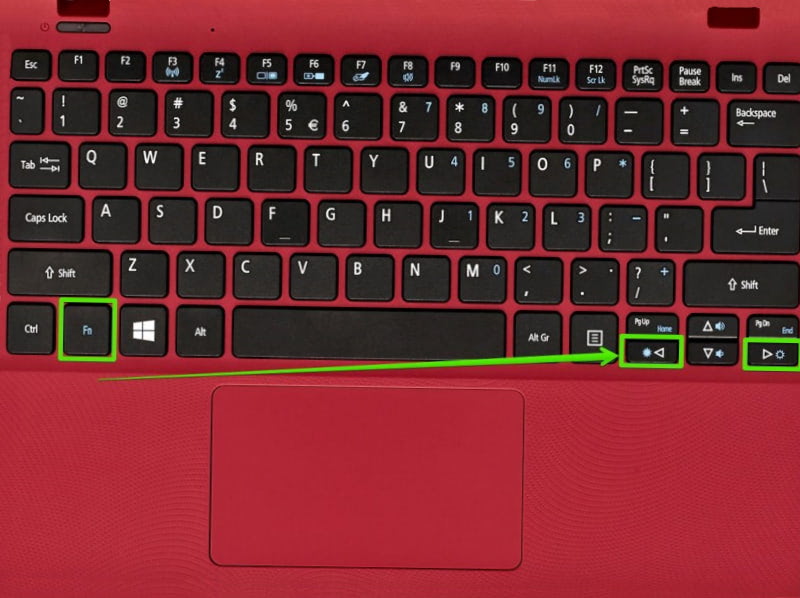
Ваши настройки яркости могут существенно влиять на расход батареи. Если вы не находитесь под ярким солнцем, нет смысла держать максимальную яркость. Попробуйте уменьшить яркость до уровня, достаточного для комфортного чтения, но не более того.
2. Отключение неиспользуемых периферийных устройств

Периферийные устройства, будь то подключенные физически или через Bluetooth, способны потреблять батарею, даже когда вы не пользуетесь ими. Разъедините или отключите такие устройства, если они не используются. Если Bluetooth активен, его лучше выключить, чтобы он не постоянно сканировал устройства, что также сократит расход энергии. В ОС Windows 10 и 11 это можно сделать, перейдя в "Уведомления" в правом нижнем углу экрана и выключив Bluetooth.
3. Выключите клавиатуру с подсветкой
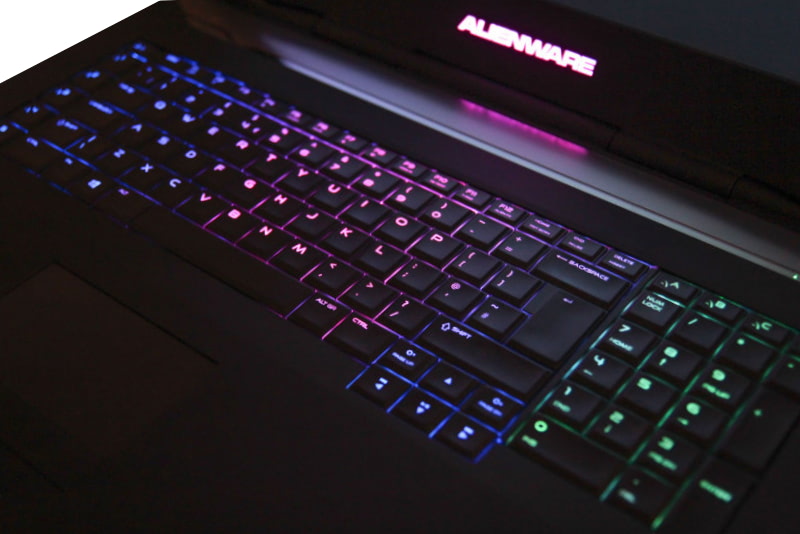
Даже небольшая подсветка клавиш может сказаться на заряде батареи. Выключите подсветку, если она вам не нужна.
4. Дайте остыть ноутбуку
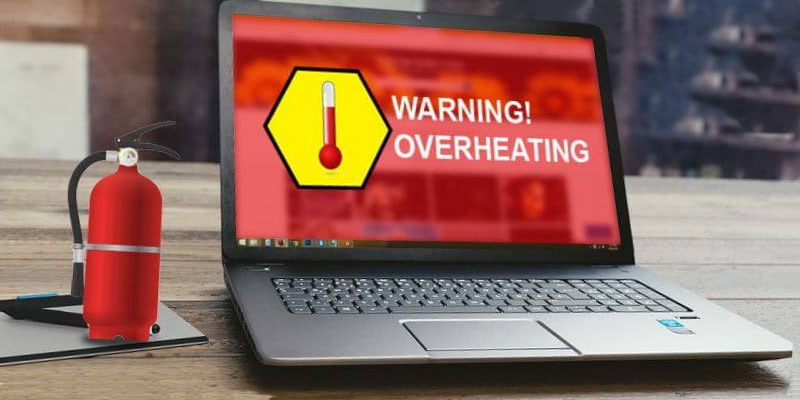
Внутренний нагрев ноутбука может заставить вентилятор работать на полную мощность, что увеличит расход батареи. Убедитесь, что вентиляционные отверстия не заблокированы, и избегайте использования ноутбука в жарких условиях.
5. Закрытие фоновых приложений и программ
Со временем фоновые приложения и программы могут заполнять оперативную память ноутбука и быстро разряжать батарею. Для управления запущенными приложениями можно воспользоваться диспетчером задач. Завершать только активные процессы, чтобы не повредить компьютер. При этом обратите внимание на приложения, которые потребляют большой объем памяти, так как именно они сильнее всего влияют на расход батареи. Подумайте также о закрытии лишних вкладок в браузере, особенно если вы используете Chrome, который известен своим потреблением ресурсов.
6. Удалить вредоносное ПО
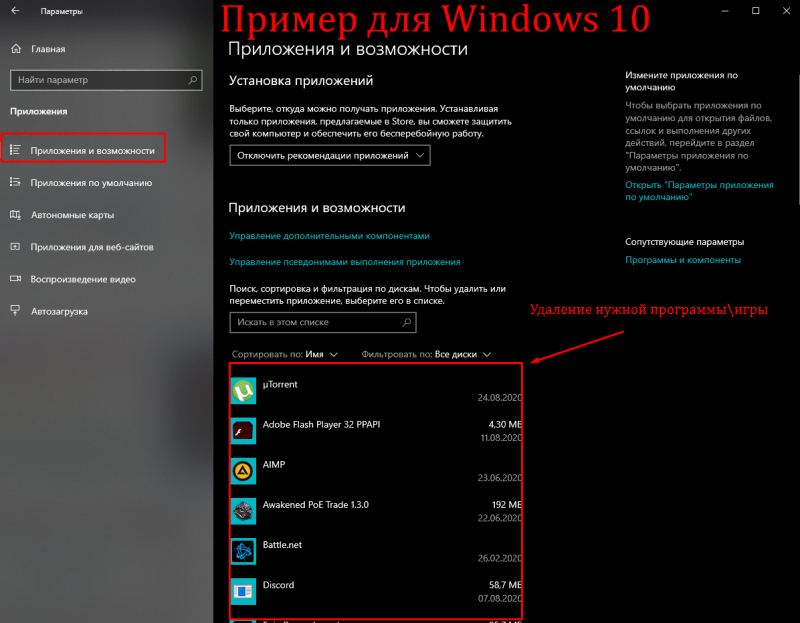
На ноутбуках с Windows довольно часто можно встретить предустановленное программное обеспечение, которое потребляет ресурсы батареи. Это могут быть антивирусные программы, текстовые редакторы, утилиты для очистки и другие приложения. Если вы не пользуетесь ими, они все равно могут разряжать батарею. В ОС Windows 10 это можно увидеть в разделе "Параметры" -> "Приложения" -> "Приложения и возможности". Рекомендуется удалить неиспользуемые программы, чтобы сэкономить заряд батареи.
7. Отрегулируйте план электропитания
Важно помнить, что ваш план управления энергопотреблением может иметь значительное влияние на скорость разрядки батареи. Попробуйте внести соответствующие изменения, перейдя в раздел "Панель управления" > "Оборудование и звук" > "Параметры электропитания". Здесь вы сможете настроить такие параметры, как переход в спящий режим и/или режим гибернации, а также выбрать оптимальный план энергосбережения под свои потребности.
Чаще всего, вы увидите три основных параметра: "Энергосбережение", "Сбалансированный" и "Высокая производительность".
Режим "Энергосбережение" снижает активность некоторых приложений и регулирует яркость и некоторые другие параметры с целью максимизации времени автономной работы. В чрезвычайных ситуациях этот режим может быть полезен, когда необходимо извлечь максимум из заряда.
Лично я предпочитаю режим "Сбалансированный", так как он обеспечивает оптимальное сочетание производительности и времени автономной работы. Это как золотая середина между всеми вариантами.
"Высокая производительность" уделяет приоритет производительности и пользовательскому опыту, отдаляясь от увеличения времени автономной работы. Лично я не замечаю существенной разницы между повседневным использованием ноутбука в режимах "Сбалансированный" и "Высокая производительность".
Выберите тот план, который наилучшим образом соответствует вашим потребностям.
8. Замените аккумулятор\батарею ноутбука
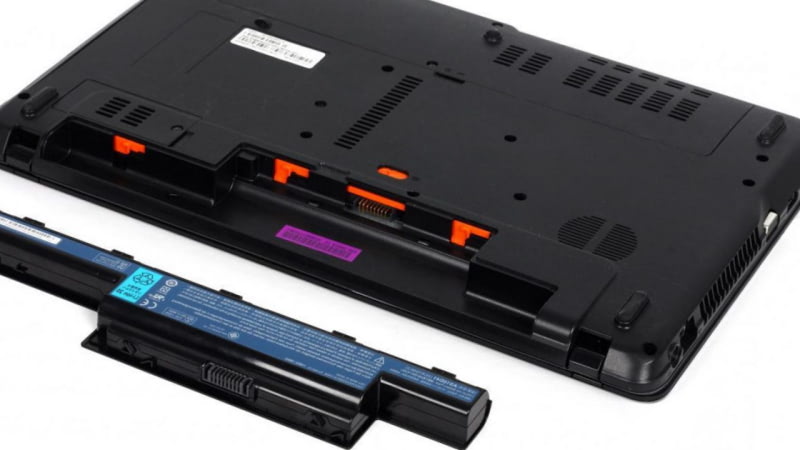
Даже если это звучит неприятно, особенно для нового ноутбука, если ваш аккумулятор разряжается слишком быстро или даже не заряжается вовсе, возможно, он пришел в негодность. Если ноутбук все еще находится под гарантией, рекомендуется обратиться к производителю для уточнения возможности замены аккумулятора (что обычно подразумевается гарантией).
В случае, если ваш ноутбук уже несколько лет, и/или гарантия истекла, обратите внимание на предложения нашего интернет-магазина "Zeto". Мы предлагаем широкий ассортимент батарей и других комплектующих для ноутбуков. Наши консультанты с многолетним опытом смогут не только подобрать подходящий аккумулятор, но и предоставить профессиональные советы.
В случае, если аккумулятор несъемный, рекомендуется обратиться к специалистам нашего "Сервисного центра", чтобы выяснить возможные пути решения проблемы. Наши эксперты помогут вам в случае необходимости заменить аккумулятор или выявить причину возникшей неисправности.
Вывод
Надеемся, что эти советы помогут вам справиться с проблемой быстрой разрядки аккумулятора на вашем ноутбуке. Для получения дополнительных советов по продлению срока службы аккумулятора рекомендуем ознакомиться с нашей специализированной статьей. Наши операторы готовы помочь вам в случае возникновения дополнительных вопросов.





