 КОНТАКТЫ
 Доставка
 Оплата
 Гарантия
 Статьи и Акции
 Отзывы
 Сервисный центр
 Вакансии



 Обзоры ноутбуков
  Схемы плат
  Статьи по ремонту
  Полезные советы
  Акции
Акции Почему ноутбук не видит зарядку?
Забота о зарядном устройстве - важный аспект, позволяющий избежать неприятностей в критический момент, например, во время важного экзамена в университете. Когда зарядка перестает работать, возникает серьезная проблема. Для успешной замены адаптера требуется время, поэтому правильная эксплуатация зарядного устройства для ноутбука и его регулярная проверка на дефекты - задачи первостепенной важности.
Почему адаптер питания перестал заряжать ноутбук?
Очистите зарядные порты

Даже после проверки кабельных соединений рекомендуется внимательно осмотреть порт зарядки на ноутбуке. В некоторых случаях проблема может быть не в самом адаптере. Проверьте его на наличие разрывов, повреждений или признаков перегрева. Внимательно следите за запахами горящего пластика или проводов во время зарядки. Если что-то подозрительное замечено, рекомендуется заменить адаптер, чтобы избежать потенциальных опасностей.
Также регулярно чистите зарядный порт ноутбука от ворса, мусора или пыли, используя небольшие неинвазивные инструменты, такие как зубочистка или мягкая щетка.
Обеспечьте правильную вентиляцию ноутбука
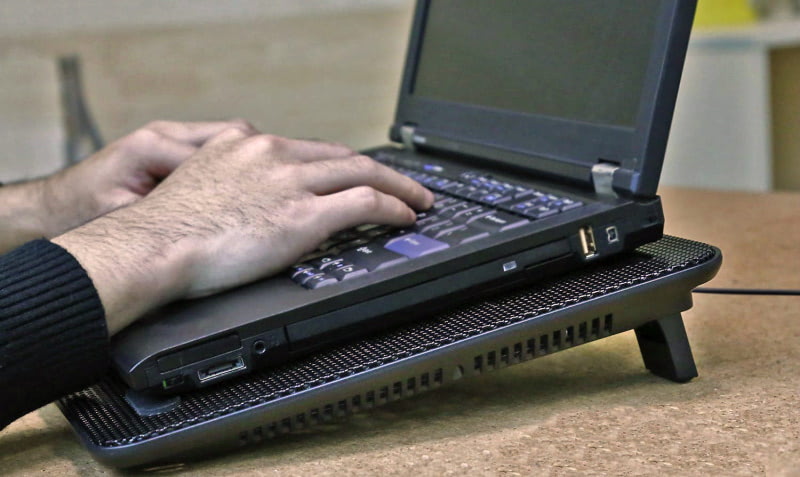
Чрезмерный нагрев может быть серьезной причиной проблем с зарядкой ноутбука. Если на устройстве запущены ресурсоемкие программы, зарядное устройство может не успевать поддерживать надлежащий уровень заряда.
Например, при высокой температуре ноутбука, система охлаждения должна работать на пределе, чтобы снизить температуру. Это дополнительно нагружает аккумулятор. Для предотвращения перегрева остановите энергоемкие приложения через диспетчер задач и дайте устройству немного времени остыть. Не используйте ноутбук на мягких поверхностях, таких как подушки, чтобы не мешать нормальной циркуляции воздуха.
Следуя этим рекомендациям, вы сможете поддерживать зарядное устройство в рабочем состоянии и предотвратить проблемы с питанием вашего ноутбука.
Обновите отсутствующие или устаревшие драйверы
.jpg)
Для пользователей ноутбуков с операционной системой Windows, обновление драйверов аккумулятора может стать ключевым шагом в решении проблем с зарядкой. Давайте рассмотрим этот процесс пошагово:
Обновление драйверов:
-
Запустите ноутбук с Windows и щелкните правой кнопкой мыши по кнопке "Пуск". Вы также можете использовать комбинацию клавиш Win + X на клавиатуре.
-
Выберите "Диспетчер устройств".
-
Разверните раздел "Батареи".
-
Найдите "Адаптер переменного тока Microsoft" и "Батарея метода управления, совместимого с Microsoft ACPI".
-
Щелкните правой кнопкой мыши по каждому из этих драйверов и выберите "Обновить драйвер".
-
Если обновления не обнаружены, можно попробовать выполнить обновление вручную.
Удаление драйверов:
-
Повторите первые два шага, чтобы открыть "Диспетчер устройств".
-
Разверните раздел "Батареи".
-
Найдите "Адаптер переменного тока Microsoft" и "Батарея метода управления, совместимого с Microsoft ACPI".
-
Щелкните правой кнопкой мыши по каждому из этих драйверов и выберите "Удалить устройство".
-
После перезагрузки Windows, система автоматически переустановит драйверы аккумулятора.
-
Если эти действия не приведут к решению проблемы, попробуйте повторить процесс. В случае, если ноутбук отключен, после удаления драйверов отсоедините зарядное устройство, извлеките аккумулятор, затем снова соберите и включите ноутбук.
Попробуйте другое зарядное устройство для ноутбука
Если предыдущие шаги не привели к результату, рассмотрите возможность замены зарядного устройства. Можете попробовать одолжить у коллеги схожее устройство.
Рекомендуется использовать оригинальное зарядное устройство, совместимое с вашим ноутбуком. Более дешевые аналоги могут быть низкого качества, а некачественные зарядные устройства могут нанести вред вашему ноутбуку.
В случае неудачи, вы всегда можете обратиться к нашим консультантам, которые помогут вам выбрать и приобрести подходящее зарядное устройство.
Вывод
Мы предоставили вам несколько возможных причин и методов устранения проблемы с зарядкой ноутбука, подключенного к сети, но не заряжающегося. Мы надеемся, что описанные выше рекомендации помогут вам решить эту проблему. Однако, если проблемы с зарядкой вашего компьютера все еще возникают, рекомендуем обратиться к нашим квалифицированным специалистам. Они проведут диагностику вашего ноутбука и предложат дальнейшие шаги по устранению неполадок.
Не забывайте, что со временем аккумулятор вашего ноутбука подвержен износу. После определенного числа зарядно-разрядных циклов его эффективность может снизиться. Если у вас остались какие-то сомнения, не стесняйтесь обратиться к нашим консультантам. Они готовы ответить на все ваши вопросы!
Если вы приняли решение заменить блок питания или аккумулятор, не забудьте связаться с нашими консультантами. Если вы уже нашли нужную модель зарядного устройства для вашего ноутбука на нашем сайте, вы можете приобрести ее на странице "Zeto.ua". У нас вы легко найдете подходящую модель адаптера питания. Мы гарантируем не только качественный товар, но и профессиональные консультации! Не забывайте ознакомиться с нашими контактными данными для связи с консультантами.





