 КОНТАКТЫ
 Доставка
 Оплата
 Гарантия
 Статьи и Акции
 Отзывы
 Сервисный центр
 Вакансии



 Обзоры ноутбуков
  Схемы плат
  Статьи по ремонту
  Полезные советы
  Акции
Акции Совет по обслуживанию: 4 шага для чистки клавиатуры и тачпада

В последнее время, вероятно, вы не обращали особого внимания на клавиатуру ноутбука и тачпад. Эти два важнейших компонента вашего портативного компьютера довольно быстро могут запачкаться. Неудивительно, ведь они постоянно подвергаются воздействию человеческих рук.
На самом деле, вы, вероятно, касаетесь клавиатуры или тачпада прямо сейчас. И удивительно, но ваши клавиши могут быть домом для большего количества бактерий, чем, скажем, общественная ванная комната или дверная ручка. Исследования показывают, что разница может достигать 400 раз. Но нет нужды паниковать. Существует простое решение: тщательная чистка и дезинфекция. Вот четыре шага, как избавить клавиатуру и тачпад от бактерий и грязи.
Как почистить клавиатуру?
1. Отключите мышь и клавиатуру

Если клавиатура подключена к портативному компьютеру, отключите ее. В случае беспроводной - выключите. Для встроенных клавиатур, отключите устройство и отсоедините зарядное устройство. Если аккумулятор съемный, извлеките его.
То же самое касается мыши. Если используется USB-мышь, отключите ее и извлеките батарейки. Если мышь беспроводная, выключите ее, переверните и извлеките батарейки. Во время чистки компонентов важно, чтобы все источники питания были выключены. Это поможет избежать короткого замыкания и других неприятных последствий.
2. Начните распыление и протирание
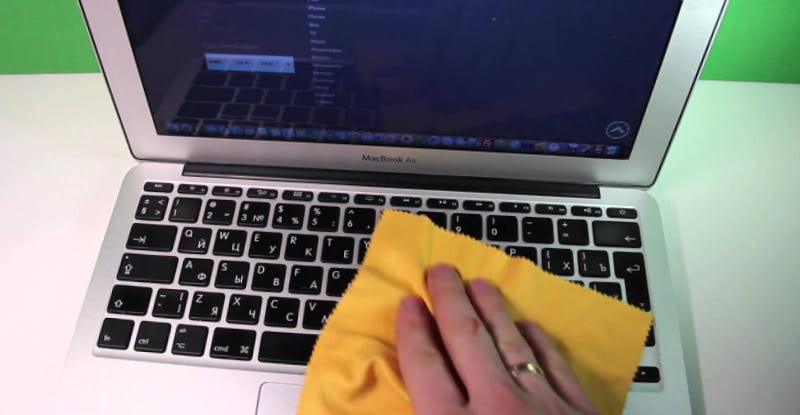
Грязь и пыль могут скапливаться глубоко внутри, не только на поверхности клавиш или колеса мыши. Вам понадобится средство, способное проникнуть в узкие углы и маленькие щели.
Баллон со сжатым воздухом, такой как Blow-Off, является незаменимым помощником. Подача воздуха в узкие пространства клавиатуры помогает избавиться от крошек и пыли. После этого, аккуратно протрите поверхность клавиш и поддон для рук микрофиброй или дезинфицирующей салфеткой. Та же самая логика применима и к мыше. Вращайте колесо мыши, чтобы вывести скрытые частицы наружу и затем аккуратно протрите. Важно использовать безопасные средства, чтобы не повредить поверхность.
Эти простые шаги помогут поддерживать чистоту и гигиеничность важнейших компонентов вашего ноутбука. Вместе с тем, помните, что внешние повреждения или поломки могут потребовать замены клавиатуры. Если вам нужно подобрать новую клавиатуру, обратитесь к консультантам интернет-магазина "Zeto.ua". Наши специалисты помогут вам выбрать подходящую модель для вашего устройства. Наши контактные номера доступны в разделе "Контакты".
3. Убедитесь, что все высохло.
Перед тем как вновь подключить все устройства, удостоверьтесь, что все компоненты полностью высохли. Малейшая влажность может привести к серьезным проблемам и нанести необратимый ущерб электронике при подаче энергии.
Мышь и клавиатура обычно высыхают за минуту после чистки. Однако, если кажется, что это может занять немного больше времени, не торопитесь. Никогда не включайте устройство, пока оно не высохнет полностью.
4. Как содержать свое устройство в чистоте
Самый простой способ поддерживать чистоту - воздерживаться от употребления пищи рядом с клавиатурой или поверхностью. Это предотвратит попадание крошек между клавишами. После употребления пищи, особенно если это что-то жирное или крупное, рекомендуется вымыть руки перед тем как касаться мыши или клавиатуры.






