 КОНТАКТЫ
 Доставка
 Оплата
 Гарантия
 Статьи и Акции
 Отзывы
 Сервисный центр
 Вакансии



 Обзоры ноутбуков
  Схемы плат
  Статьи по ремонту
  Полезные советы
  Акции
Акции 6 способов проверить, не выходит ли из строя ваш жесткий диск

Жесткий диск (HDD) в вашем ноутбуке - незаметный, но преданный хранитель ваших данных, включая файлы, операционную систему и программное обеспечение. Его работа чаще всего проходит незамеченно, за исключением случаев, когда ваш ноутбук начинает демонстрировать неполадки.
Возможно, вы заметили сбой системы с синим экраном или замедление работы, а может быть, даже странные звуки, до сих пор неизвестные вашему слуху. Внезапное исчезновение файлов - еще один симптом возможной проблемы.
Если хоть один из этих признаков проявился на вашем компьютере, будь то под управлением Windows или Mac, возможно, ваш жесткий диск выходит из строя. Это может привести к потере данных, если у вас нет резервной копии. В этой статье мы представляем шесть полезных программ, способных помочь вам в этой ситуации.
Программы для проверки Windows и Mac
Если у вас возникли подозрения на неисправность, важно немедленно создать резервные копии ваших файлов. Вот несколько признаков проблем с жестким диском:
- Замедление работы
- Необычные звуки
- Повреждение файлов
1. Microsoft Check Disk
Оказывается, у Windows есть встроенная программа для проверки жестких дисков - "Проверить диск". Вот как ее использовать:
- Нажмите Windows Key + X >> Командная строка (Admin).
- Введите «cmd» в окно поиска, нажмите Enter, а затем щелкните правой кнопкой мыши для запуска от имени администратора.
- Введите команду CHKDSK / P и нажмите Enter для начала сканирования.
- Если необходимо, введите CHKDSK C: / F / R и нажмите Enter, чтобы восстановить поврежденные сектора.
Не начинайте этот процесс, если не уверены, что сможете завершить его без перерыва.
2. Настройка HD Tune
.jpg)
HD Tune работает с разными устройствами хранения данных и предлагает различные тесты, включая тест чтения и проверку на ошибки. HD Tune может помочь определить состояние вашего жесткого диска с помощью S.M.A.R.T. - Технология самоконтроля, анализа и отчетности.
3. Менеджер разделов
AOMEI Partition Manager может помочь проверить жесткий диск на наличие ошибок. Просто выберите нужный диск и выполните проверку раздела. Несмотря на множество программ для тестирования жестких дисков для Windows, пользователи Mac также могут воспользоваться несколькими программами. Вот несколько из них:
4. CleanMyMac X
.jpg)
CleanMyMac идеально подходит для проверки и восстановления загрузочного диска. Программа помогает освободить место на диске и оптимизировать систему.
Хотя существуют бесплатные версии этих программ, инвестиция в полные версии может обеспечить более полную защиту ваших данных.
5. PowerMyMac
PowerMyMac - уникальная программа, освобождающая дисковое пространство, проводящая оптимизацию работы вашего Mac и предлагающая множество полезных функций, таких как удаление приложений, мониторинг производительности и многое другое. С ее помощью вы сможете проверить состояние своего HDD, SSD или даже флешки. Просто запустите программу и перейдите в раздел "Статус", где вы увидите информацию о состоянии процессора, памяти и, что наиболее важно, жесткого диска.
6. Меню IStat 6
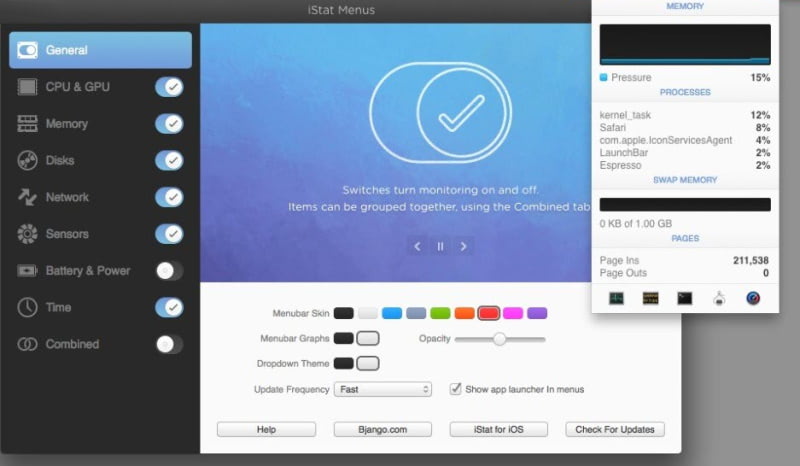
IStat Menus 6 - это мощное средство системного мониторинга, интегрированное в строку меню macOS. Оно предоставляет уведомления о текущем использовании ЦП, графического процессора, памяти, дисков, аккумулятора, сетевых датчиков и многого другого. Приложение также предоставляет мониторинг состояния S.M.A.R.T., подробную статистику ввода-вывода с дисков и другие показатели чтения и записи.
Существует бесплатная семидневная пробная версия, после чего требуется подписка.
Сохранение файлов с неисправного жесткого диска
В случае поломки жесткого диска, важно обеспечить сохранность ваших данных. Резервное копирование - залог того, что ваши файлы не будут утеряны навсегда. Если вы не чувствуете уверенности в своих силах, всегда можно обратиться к специалистам.
Покупка нового HDD или SSD
Если восстановление невозможно, то приходит время замены. Подберите подходящий жесткий диск для вашего ноутбука на нашем сайте "Zeto.ua". Мы гарантируем качество и предлагаем профессиональные консультации. Обратитесь к нашим консультантам, контактные номера указаны в разделе "Контакты".





