 КОНТАКТЫ
 Доставка
 Оплата
 Гарантия
 Статьи и Акции
 Отзывы
 Сервисный центр
 Вакансии



 Обзоры ноутбуков
  Схемы плат
  Статьи по ремонту
  Полезные советы
  Акции
Акции Как почистить клавиатуру ноутбука: основные правила
Безусловно, ноутбук - надежный помощник в повседневных задачах. Однако со временем некоторые его компоненты могут начать функционировать менее эффективно. Клавиатура, например, подвержена загрязнению. Для того чтобы восстановить ее прежнюю производительность, требуется очистка.
Поверхностная и глубокая очистка: Что вам нужно знать?
Прежде всего, определитесь, какой вид чистки вам необходим: поверхностная или глубокая. Поверхностная чистка удаляет пыль и крошки между клавишами, в то время как глубокая чистка также включает в себя очистку контактов. Регулярная поверхностная чистка может сократить необходимость в глубокой.
Для поверхностной чистки вам понадобятся следующие материалы:
- Специальные щетки
- Чистящая жидкость
- Мягкие салфетки
Эти принадлежности можно приобрести в магазинах, специализирующихся на компьютерной технике. Важно помнить, что следует избегать использования агрессивных химических веществ, таких как ацетон или спирт, чтобы не повредить клавиатуру.
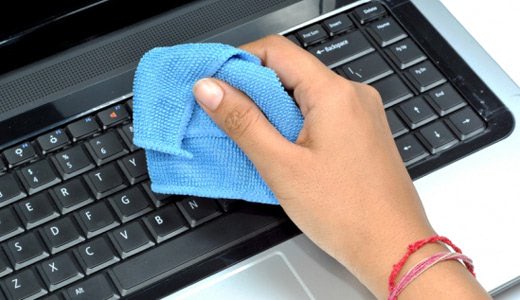
Поверхностная очистка: Шаг за шагом
- Отключите ноутбук перед началом чистки.
- Осторожно пройдитесь щеткой по пространству между клавишами, удаляя пыль и крошки.
- С помощью салфетки и чистящей жидкости протрите поверхность клавиш для удаления загрязнений.
Глубокая очистка: Когда необходим профессиональный подход
Глубокая чистка включает в себя снятие клавиатуры и очистку контактов. Это более сложная процедура и, если у вас нет опыта, рекомендуется обратиться к специалистам.
- Осторожно снимите клавиатуру, следуя инструкции.
- Аккуратно протрите резиновые уплотнители и контакты с помощью салфетки и чистящей жидкости.
- После процедуры, соберите клавиатуру обратно.
Если после проведения профилактических мероприятий клавиатура не работает лучше, возможно, потребуется обратиться в сервис-центр для дополнительной диагностики и ремонта. Помните, что забота о вашем ноутбуке - залог его надежной работы.





