 КОНТАКТИ
 Доставка
 Оплата
 Гарантія
 Статті та Акції
 Відгуки
 Сервісний центр
 Вакансії



 Огляди ноутбуків
  Схеми плат
  Статті по ремонту
  Корисні поради
  Акції та знижки
 Причини швидкої розрядки акумулятора
Уявіть це: ви тільки що розпакували свій чудовий новий ноутбук. Оглядаючи веб-сторінки, раптово надходить сповіщення, що ноутбук слід підключити до електромережі перед його першим запуском. Це може вразити, особливо якщо нові акумулятори дозволяють роботу протягом численних годин. Звідки таке споживання енергії у вашого ноутбука?
Чому акумулятор ноутбука швидко вмирає
Існують певні налаштування, додатки та програми за замовчуванням, що призначені поліпшити ваш досвід використання, проте часто вони можуть надто активно розряджати акумулятор. Саме яскравість, план живлення та фонові програми, включаючи потенційно шкідливі ПЗ, можуть сприяти швидкому розрядженню.
Налаштування цих параметрів може допомогти вашому акумулятору уникнути передчасного розряду. Та, якщо проблема продовжується, можливо, саме в акумуляторі причина.
Як діяти, якщо акумулятор швидко розряджається
Нові акумулятори для ноутбуків створені для тривалої роботи, але деякі з них можуть надати енергію навіть більше 12 годин. Якщо ваш ноутбук новий, зарядка триватиме не менше кількох годин.
Але час роботи старого ноутбука може скоротитися часом, або навіть взагалі зникнути, внаслідок старіння акумулятора. Якщо вашому ноутбуку 3-4 роки і більше, очікуйте пришвидшеного витоку енергії. Ми рекомендуємо розглянути можливість заміни акумулятора. Для консультації і деталей, звертайтесь за номерами телефонів, зазначеними у розділі "Контакти".
Щоб вибудувати повну картину того, що споживає заряд вашого акумулятора, відкрийте "Налаштування" > "Система" > "Батарея" > "Використання батареї". Спостерігайте за першим додатком у списку та його витратами. Якщо це число занадто велике, це те, що потребує уваги. Зазвичай, першим у списку буде ваш дисплей, оскільки саме він часто споживає енергію найшвидше.
У наступних розділах ми розглянемо основні фактори, що можуть впливати на швидке розрядження акумулятора, та можливі шляхи вирішення цих проблем.
1. Відрегулюйте яскравість екрану
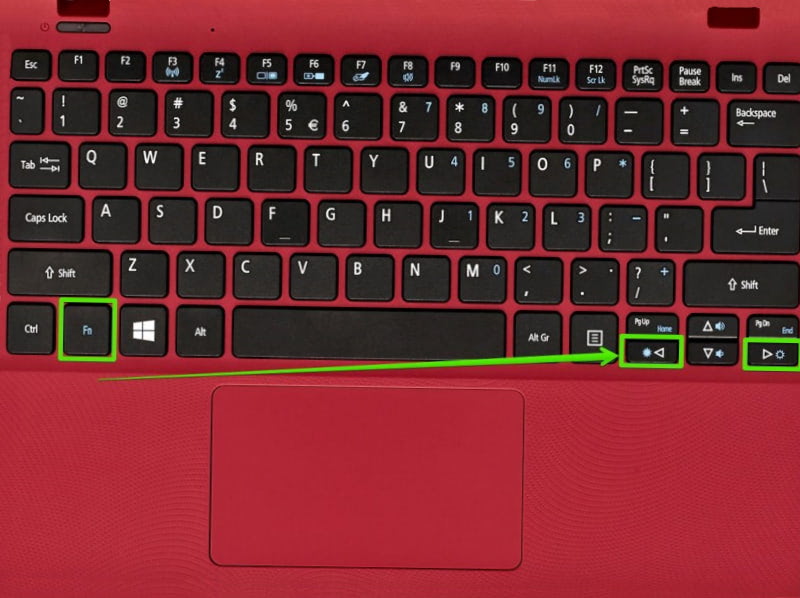
У разі, якщо ваш ноутбук має встановлену максимальну яскравість (100%), це може значно споживати заряд вашої батареї. Якщо ви перебуваєте у внутрішньому приміщенні, не потрібно, щоб яскравість була настільки високою. Зниження її до прийнятного рівня, при якому ви все ще комфортно працюєте, допоможе вам зекономити заряд.
2. Вимкніть непотрібні периферійні пристрої

Периферійні пристрої - це пристрої, які ви можете підключати до вашого ноутбука, будь то фізично або через Bluetooth. Якщо ви не використовуєте підключений пристрій, відключіть його, оскільки він продовжує розряджати батарею. Якщо у вас є ввімкнений Bluetooth і ви не використовуєте жодних пристроїв з Bluetooth, вимкніть його, щоб він не шукав пристрої навколо (це також зменшить споживання енергії).
3. Вимкніть підсвічування клавіатури
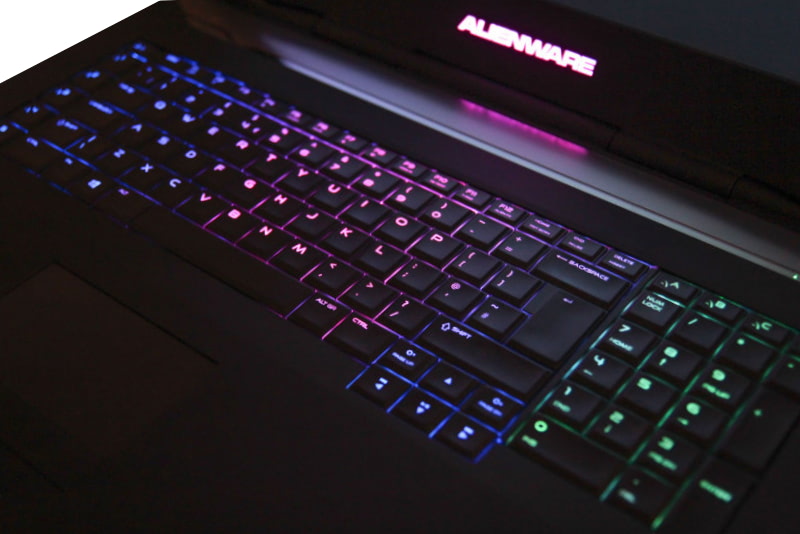
Навіть невелика клавіатура з підсвічуванням може споживати енергію вашого ноутбука. Вимкнення підсвічування може заощадити трохи енергії.
4. Забезпечте вентиляцію для ноутбука
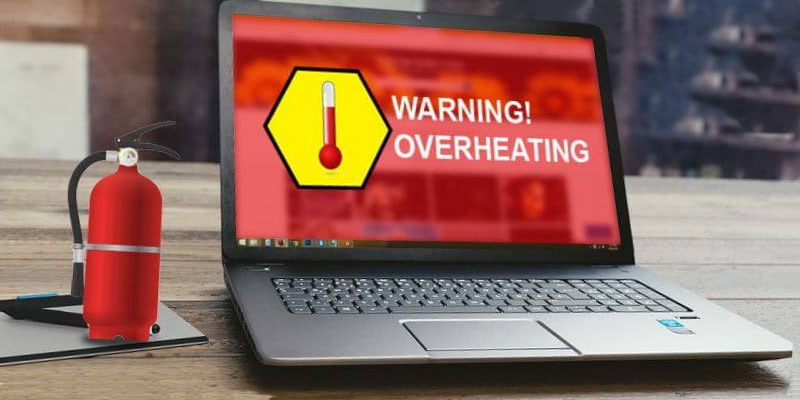
Підвищена температура всередині ноутбука може змусити вентилятор працювати на повну потужність, щоб охолодити пристрій. Це призводить до швидкого розрядження батареї. Переконайтеся, що вентиляційні отвори не закриті, і уникайте використання ноутбука в жарких умовах.
5. Закрийте фонові додатки і програми
6. Видалити шкідливе ПО
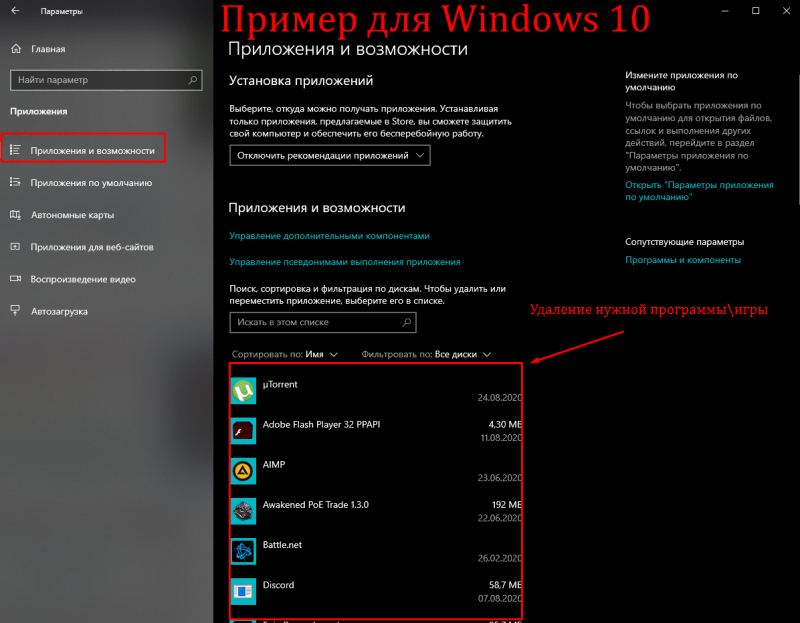
Поширення шкідливого програмного забезпечення серед власників ноутбуків з операційною системою Windows — це зовсім нормальна ситуація. Це можуть бути програми та додатки, встановлені разом з вашою ОС (Windows 7, 8, 10 та інші), або поставлені виробником вашого ноутбука. Ймовірно, коли ви тільки-но отримали свій ноутбук, вам вдалося помітити кілька "тріальних" програм.
Серед них можуть бути антивірусні програми, текстові редактори, програми для очищення системи, музичні або медіаплеєри, ігри, розширення для веб-браузера та інше. Навіть якщо ви не використовуєте ці програми, вони можуть непомітно споживати енергію вашої батареї.
Зазвичай ви можете знайти їх у Диспетчері завдань. Але якщо ви хочете позбутися їх назавжди, перейдіть у Панелі управління до розділу "Програми" та видаліть їх зі списку встановлених на вашому ноутбуці. Чи просто натисніть правою кнопкою миші на програмі (наприклад, одній з ігор Windows у меню "Пуск") та оберіть опцію видалення. Для Windows 10 — перейдіть у "Установки", потім у "Програми" та "Програми та можливості".
7. Відрегулюйте план електроживлення
Ваш план управління енергоспоживанням має велике значення для того, як швидко розряджається ваша батарея. Щоб отримати доступ до нього, перейдіть в "Панель керування", оберіть "Устаткування та звук", потім "Параметри електроживлення". Тут ви можете встановити різні параметри, такі як перехід ноутбука в режим сну чи гібернації, або скористатися більш розширеними налаштуваннями.
В розширених параметрах ви побачите три режими: Енергозбереження, Збалансований і Висока продуктивність.
Режим "Енергозбереження" дозволяє скоригувати роботу деяких програм та параметрів, щоб зменшити витрати енергії. Зазвичай я використовую його лише у надзвичайних ситуаціях, коли кожна крапля заряду надто важлива.
Що стосується мене, я вибираю режим "Збалансований", оскільки він дозволяє досягти оптимального співвідношення між продуктивністю та тривалістю роботи ноутбука від батареї. Це своєрідна "золота середина".
Режим "Висока продуктивність" акцентується на продуктивності та швидкості роботи, а не на тривалості життя батареї. Щиро кажучи, я не помічаю великої різниці в роботі між ним і режимом "Збалансований".
Оберіть той режим, який найкраще відповідає вашим потребам.
8. Замініть акумулятор ноутбука
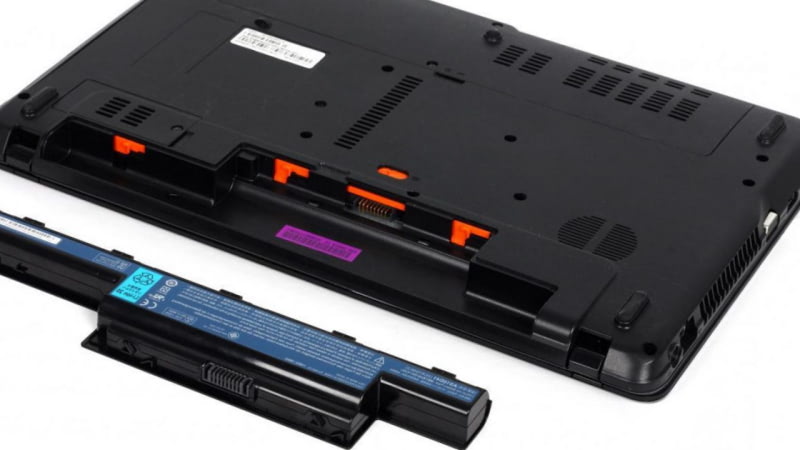
Думка про те, що ваш новий ноутбук може мати проблеми з акумулятором, дійсно вразлива. Якщо ваша батарея швидко розряджається або навіть не заряджається взагалі, можливо, проблема у самому акумуляторі. Якщо ваш ноутбук ще знаходиться на гарантії, рекомендую звернутися до виробника ноутбука та перевірити можливість заміни батареї (зазвичай це включено в гарантійні умови).
У випадку, якщо ваш ноутбук уже кілька років і гарантія на нього не поширюється, вам можливо варто подумати про придбання нової батареї у нашому інтернет-магазині "Zeto". У нас великий вибір батарей та інших запчастин для ноутбуків, а наші консультанти з великим досвідом радять вам не тільки з питань підбору, але і щодо консультацій взагалі.
Якщо ваша батарея незнімна, радимо звернутися до наших фахівців з обслуговування, щоб вирішити це питання. Вони зможуть встановити нову батарею або виявити причину проблеми.
Висновок
Ми сподіваємося, що тепер ваш ноутбук працюватиме на батареї не тільки довше, але і ефективніше, ніж раніше. Щоб дізнатися більше способів подовження терміну служби батареї, ознайомтеся з нашою статтею. Щоб перевірити загальний стан акумулятора, зверніться до наших операторів — вони з радістю відповідатимуть на всі ваші запитання.





