 КОНТАКТИ
 Доставка
 Оплата
 Гарантія
 Статті та Акції
 Відгуки
 Сервісний центр
 Вакансії



 Огляди ноутбуків
  Схеми плат
  Статті по ремонту
  Корисні поради
  Акції та знижки
 Як виправити помилку ноутбука "підключений, але не заряджається"
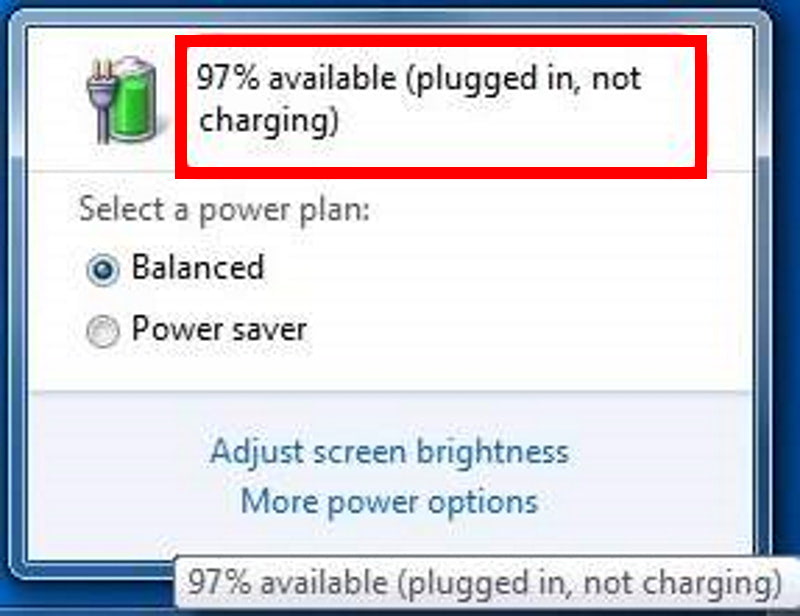
Можливо ваша батарея просто вийшла з ладу, і ось кілька корисних порад, які можуть вам допомогти. Втім, слід пам'ятати, що кожен випадок унікальний, і не завжди один метод підійде для всіх. Ознайомтесь з нашими рекомендаціями, і, можливо, вам вдасться відновити акумулятор до життя.
Спробуйте відключити акумулятор

Спочатку спробуйте витягти акумулятор ноутбука. Потім відключіть інші USB-пристрої, підключіть кабель живлення і т.д. Після цього натисніть і утримуйте кнопку живлення протягом 10 секунд, а потім спробуйте знову вставити акумулятор та перевірити, чи працює він.
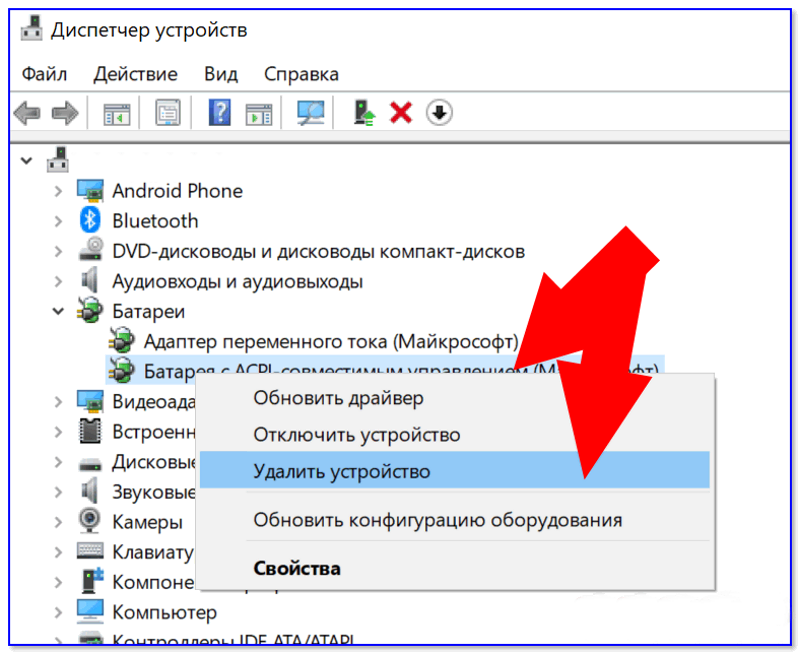
Видалити драйвер батареї
-
Відключіть від машини інші підключені пристрої, наприклад, шнур живлення та інші. Вийміть акумулятор з задньої частини ноутбука.
-
Підключіть кабель адаптера живлення, але залиште акумулятор поза ноутбуком.
-
Увімкніть ноутбук і завантажте систему. Якщо система не запускається, це може вказувати на проблему з кабелем живлення.
-
Виконайте кроки для видалення драйвера батареї.
Оновіть драйвер батареї
-
Відкрийте Диспетчер пристроїв, натискаючи "Windows + R" і введіть "devmgmt.msc".
-
Розгорніть розділ акумуляторів, клацніть правою кнопкою на "Акумулятор, сумісний з Microsoft ACPI" і виберіть "Оновити драйвер".
Запустіть CCleaner або Malwarebytes

-
Завантажте та встановіть CCleaner або Malwarebytes.
-
Запустіть Malwarebytes для сканування системи для виявлення шкідливих файлів.
-
У разі виявлення шкідливого ПО програма автоматично його видалить.
-
У розділі "Очисник" під вкладкою Windows відзначте області, які необхідно очистити.
-
Запустіть очищення і дозвольте CCleaner завершити процес.
-
В розділі "Реєстр" переконайтеся, що відзначені відповідні пункти.
-
Скануйте реєстр і виправте проблеми.
Ці поради можуть допомогти вам уникнути покупки нового акумулятора та продовжити час роботи вашого лептопа. Якщо ж проблема не вирішиться, завжди можна звернутися до наших консультантів для додаткової допомоги.





