 КОНТАКТЫ
 Доставка
 Оплата
 Гарантия
 Статьи и Акции
 Отзывы
 Сервисный центр
 Вакансии



 Обзоры ноутбуков
  Схемы плат
  Статьи по ремонту
  Полезные советы
  Акции
Акции Почему мой ноутбук не включается? 10 способов устранения неполадок с включением ноутбука
.jpg)
Если ваш ноутбук на Windows вдруг решает, что не хочет включаться, не впадайте в панику. Зачастую это не беда, а всего лишь временная неисправность. Вместо того, чтобы паниковать, давайте рассмотрим некоторые шаги, которые помогут вам диагностировать и решить эту проблему.
Столкнулись с проблемой?
Ваша первая реакция на невключение ноутбука, возможно, будет исполнена паникой. Но не стоит волноваться. В большинстве случаев, это не страшно, а лишь временное затруднение. Просто давайте рассмотрим варианты и поищем решение.
Как устранить неполадки на ноутбуке, если он не включается
Давайте рассмотрим 10 наиболее распространенных способов решения проблемы включения ноутбука:
Попробуйте другой аккумулятор

Когда ваш компьютер не реагирует на попытки включения, существует всего две основные причины. Возможно, внутренний источник питания вышел из строя и требует замены. Или же ноутбук просто не получает электропитание.
Отсоедините ноутбук от текущего источника питания и прямо подключите его к розетке, обходя ИБП, ограничители перенапряжения или удлинители. Если ничего не происходит, проверьте, работает ли розетка, подключив к ней что-то другое, например, настольную лампу, и удостоверьтесь, что она функционирует.
Попробуйте другой кабель питания

Попробуйте заменить текущий кабель питания новым, совместимым. Хотя такой случай маловероятен, это довольно легко сделать. Если у вас есть запасной кабель, замените им текущий. В случае поломки исходного кабеля, ваш ноутбук должен запуститься с новым.
Пусть аккумулятор заряжается
Если вы уже сменили все необходимые компоненты, и ноутбук все еще не реагирует, это нормально. Подключите ноутбук к розетке и дайте аккумулятору зарядиться не менее получаса. Затем попробуйте включить его снова.
Расшифровать звуковые коды
При запуске некоторые материнские платы ноутбуков могут издавать серию звуковых сигналов. Один сигнал может свидетельствовать о нормальной работе, в то время как длинная серия сигналов может указывать на серьезные проблемы с источником питания.
Нет универсальных стандартных кодов, так как звуковые сигналы могут быть представлены в различных форматах. Обратитесь к руководству пользователя ноутбука, посетите официальный веб-сайт производителя или обратитесь в службу технической поддержки для получения дополнительной информации о причинах сбоя.
Проверьте свой дисплей
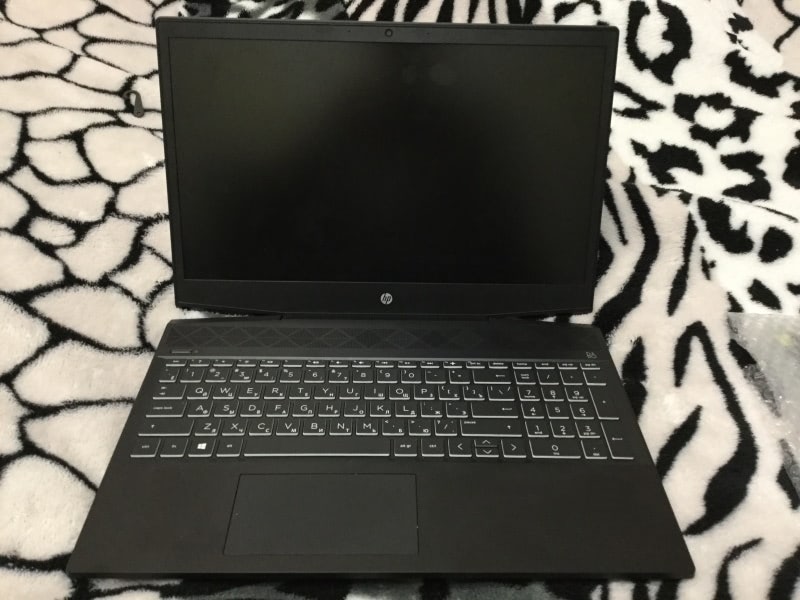
Если ваш компьютер проявляет признаки активности, но на экране ничего не отображается, убедитесь, что монитор включен. Кроме того, проверьте яркость экрана - возможно, она случайно установлена на минимум.
Попробуйте безопасный режим
Если у вас есть доступ к BIOS компьютера, то вы сможете воспользоваться специальными параметрами загрузки Windows. Попробуйте запустить компьютер в безопасном режиме. Процесс может оказаться несколько сложным, но вот как это сделать:
- Если есть признаки активности, удерживайте кнопку питания в течение 10 секунд, чтобы выключить компьютер.
- Нажмите кнопку питания, чтобы включить компьютер.
- Процедура может отличаться в зависимости от марки ноутбука, поэтому рекомендуется найти соответствующую информацию в интернете.
Отключите все от ноутбука
Важное правило при устранении неполадок - исключить как можно больше переменных. Если вы уже пробовали предыдущие методы, но все еще не получили результат, отключите все внешние устройства, не являющиеся абсолютно необходимыми. Отсоедините принтеры, сканеры, клавиатуры и прочее, что может быть подключено к ноутбуку. Попробуйте включить ноутбук, используя только кабель питания.
Проверьте на наличие программ-вымогателей или вирусов
Если ноутбук видимо включается, но Windows не загружается должным образом, возможно, устройство заражено вредоносным ПО, таким как вирус или программа-вымогатель. Недостаточно качественное вредоносное ПО может содержать ошибки, которые препятствуют нормальной загрузке Windows.
Подключите USB-накопитель к ноутбуку
Если у вас есть под рукой USB-накопитель с антивирусным программным обеспечением, попробуйте загрузить ноутбук с него. Если это сработает, вы сможете использовать антивирусное ПО для проверки компьютера на наличие вредоносных программ.
Вывод
Если после всех проведенных мероприятий осталась проблема с комплектующими ноутбука, вы всегда можете заказать нужную деталь в нашем интернет-магазине "Zeto.ua". Мы предоставляем гарантию на все товары. Если у вас возникли вопросы по подбору комплектующих, наши консультанты с удовольствием вам помогут. У нас в ассортименте не только аккумуляторы, но и другие необходимые комплектующие для ноутбуков. Дополнительную информацию можно получить по телефону, указанному в разделе "Контакты".





