 КОНТАКТЫ
 Доставка
 Оплата
 Гарантия
 Статьи и Акции
 Отзывы
 Сервисный центр
 Вакансии



 Обзоры ноутбуков
  Схемы плат
  Статьи по ремонту
  Полезные советы
  Акции
Акции Замена термопасты ноутбука
Звоните нам! Мы почистим ноутбук за 2 часа!
В случае, если ваш ноутбук начал выключаться без видимых причин или проявляет неправильное поведение, как, например, «подвисание», скорее всего, проблема кроется в перегреве.
Этапы самостоятельной замены термопасты
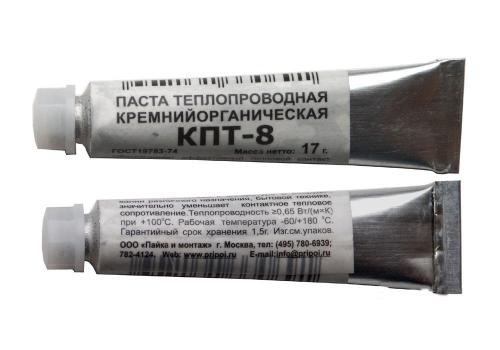
В таких случаях рекомендуется неотложно провести чистку ноутбука от пыли. Подробные инструкции по этой процедуре вы можете найти в наших статьях.
Далее, может потребоваться замена термопасты. Этот процесс довольно прост и доступен каждому. Вам понадобится приобрести качественную термопасту, которую можно найти в магазинах компьютерных комплектующих.
Подробная инструкция по замене термопасты
Разумеется, необходимо начать с разборки ноутбука. Сначала выключите его и извлеките батарею. Затем осторожно переверните устройство, откройте крышку, воспользовавшись отверткой для снятия болтов. Когда крышка снята, открывается доступ к внутренностям ноутбука.
Видеокарта, которую необходимо заменить, крепится к радиатору. Вам потребуется открутить соответствующие болты. Поднимите видеокарту осторожно с помощью пальцев или подденьте ее с использованием иглы. Теперь можно удалить остатки старой термопасты.

Завершив все подготовительные мероприятия, нанесите тонкий равномерный слой новой термопасты. Важно убедиться, что она нанесена исключительно на чип.

Заключительные шаги
Теперь соберите ноутбук обратно в обратной последовательности.
Если у вас возникают затруднения или изначально сомневаетесь в своих силах, рекомендуется обратиться в профессиональный сервисный центр. Наши эксперты с удовольствием помогут вам.





