 КОНТАКТИ
 Доставка
 Оплата
 Гарантія
 Статті та Акції
 Відгуки
 Сервісний центр
 Вакансії



 Огляди ноутбуків
  Схеми плат
  Статті по ремонту
  Корисні поради
  Акції та знижки
 Як полагодити USB-порт ноутбука?

Порт USB (універсальна послідовна шина) дозволяє ноутбуку обмінюватися даними і підключатися до зовнішніх пристроїв. Це означає, що ваш ноутбук може отримати доступ до таких пристроїв, як камери, миша, клавіатури, смартфони і будь-які інші пристрої, сумісні з ЮСБ.
Але бувають випадки, коли ваш пристрій відключається від ноутбука. Можливо, з вашим пристроєм щось не так, але найбільш вірогідна причина полягає в тому, що у вашого USB-порту є проблеми з обладнанням або програмним забезпеченням.
Які є вирішення проблеми з портом?
Якщо у вас виникнуть проблеми з USB-портом, ви можете спробувати кроки, перераховані нижче. По суті, це швидкі виправлення, які можуть вирішити більшість ваших проблем.
1. Відключіть і знову підключіть USB / USB-кабель

Іноді найпростіший підхід виявляється кращим. Видалення і повторне підключення пристрою зазвичай вирішує цю проблему. Але якщо ви зіткнетеся з цією проблемою знову кілька разів, значить, щось не так з вашим USB-портом або можуть бути проблеми з програмним забезпеченням на вашому ноутбуці.
2. Перевірте свій USB-порт
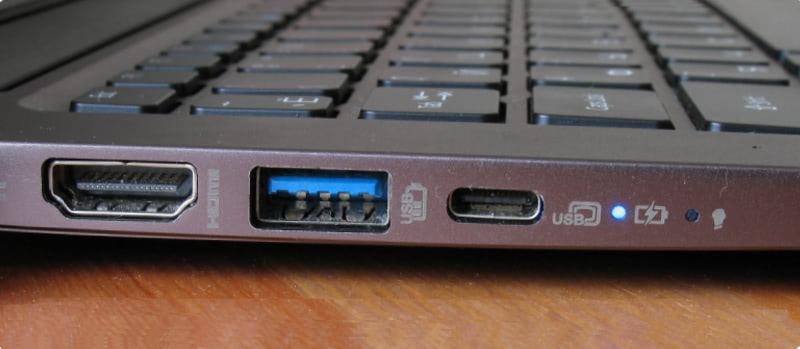
Щоб переконатися, що це не проблема програмного забезпечення, витягніть пристрій і вставте його в сусідній порт. Можливо це спрацює, то це добра ознака того, що у вас не працює тільки один порт для ЮСБ. Зробіть те ж саме з портами, які у вас є, щоб перевірити, чи є проблеми і з іншими.
Як тільки ви підтвердите, що це не проблема ПО (програмного забезпечення), є ймовірність, що ваш USB-порт може бути пошкоджений або всередині порту можуть бути якісь перешкоди. Можливо, всередині USB-порту застряг шматок пластика або дрібне сміття.
Ви можете використовувати голки, зубочистки або навіть шпильку для волосся, щоб спробувати витягти предмет. Але якщо він дійсно застряг, вам слід звернутися до професіонала або використовувати більш якісні інструменти. Ви завжди можете звернутися за допомогою до наших майстрів з "Сервісного центру" Коли ви закінчите прибирання сміття, ви повинні очистити порт USB.
Не рекомендується використовувати щітку, так як ви можете пошкодити внутрішню частину порту. Замість цього ви повинні використовувати балончик зі стисненим повітрям або повітряну ганчірку, щоб здути бруд. Це запобігає скупченню сміття, і продовжує термін служби самого USB-порту.
Тепер, якщо ви виявите, що кабель USB ослаблений, можливо, всередині порту порушені з'єднання.
Оскільки ви використовуєте ноутбук, ми дійсно радимо вам відразу ж викликати фахівця з ноутбуків і попросити його виправити порт за вас. Або ви можете приїхати в наш офіс для допомоги. Багато деталей ноутбука вбудовані або їх просто складно зняти, тому вам потрібен професіонал, який зробить це за вас. У гіршому випадку технічного фахівця, можливо, доведеться повністю замінити ваш USB-порт.
3. Оновлення драйверів вашого ноутбука
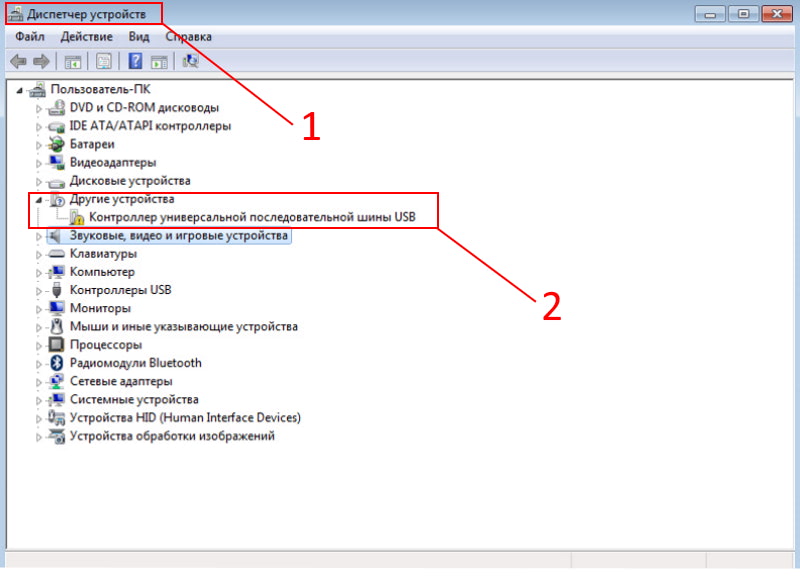
Якщо фізично з USB-портом все в порядку, це можуть бути тільки драйвери. Перейдіть до диспетчера пристроїв і знайдіть «Контролери універсальної послідовної шини». Вам потрібно буде натиснути своєю правою кнопкою миші «Контролери універсальної послідовної шини» і виберіть «Сканувати на предмет змін обладнання».
Якщо вам пощастить, на вашому ноутбуки оновляться драйвери, і ваш USB-порт запрацює. Ви також можете використовувати зовнішні програми, такі як Driver Booster, для автоматичного оновлення вашого драйвера. Це позбавляє вас від необхідності робити це самостійно і мати справу з несправними портами USB. Якщо ви не знаєте як оновити драйвер вашого ноутбука, тоді ви завжди можете зв'язатися з нашими операторами, щоб вони змогли вам допомогти.
4. Вимкніть налаштування вибіркової призупинення USB

У вашому ноутбуці є налаштування, які допомагають економити заряд акумулятора. На жаль, це може викликати проблеми з деякими функціями Windows.
Однією з таких налаштувань є налагодження вибіркової призупинення USB. Коли цей параметр включений, він відключає живлення вашого USB-кабелю.
Ви можете відключити цей параметр, перейшовши у вкладку:
- Панель управління;
- Пристрої і звук;
- Параметри живлення.
В параметрах електроживлення знайдіть і натисніть «Змінити параметри плану», а потім натисніть «Змінити додаткові настройки живлення». Прокрутіть вниз, і ви побачите налаштування вибіркової призупинення USB. Клацніть і відключіть його. Після цього USB-порти вашого ноутбука повинні працювати нормально.
5. Видаліть і повторно свої USB-пристрої

Можливо оновлення ваших драйверів не допомагає, вам слід перевстановити їх. Процес аналогічний попередньому кроці. Вам слід перейти у вкладку:
- Диспетчеру пристроїв;
- Знайти «Контролери універсальної послідовної шини»;
- Вам потрібно буде натиснути правою кнопкою миші контролери USB в розділі «Контролери універсальної послідовної шини»;
- Видаліть і повторно їх один за іншим.
Раджу видалити і перевстановити контролери USB зі знаками оклику на них. Зазвичай це ознака того, що з цим щось не так.
Переустанавлівая контролери USB, ви виправили фатальні помилки, які можуть перешкодити його правильній роботі. Сподіваюся, після цього ваш USB-порт нарешті запрацює.
6. Перезавантажте ноутбук
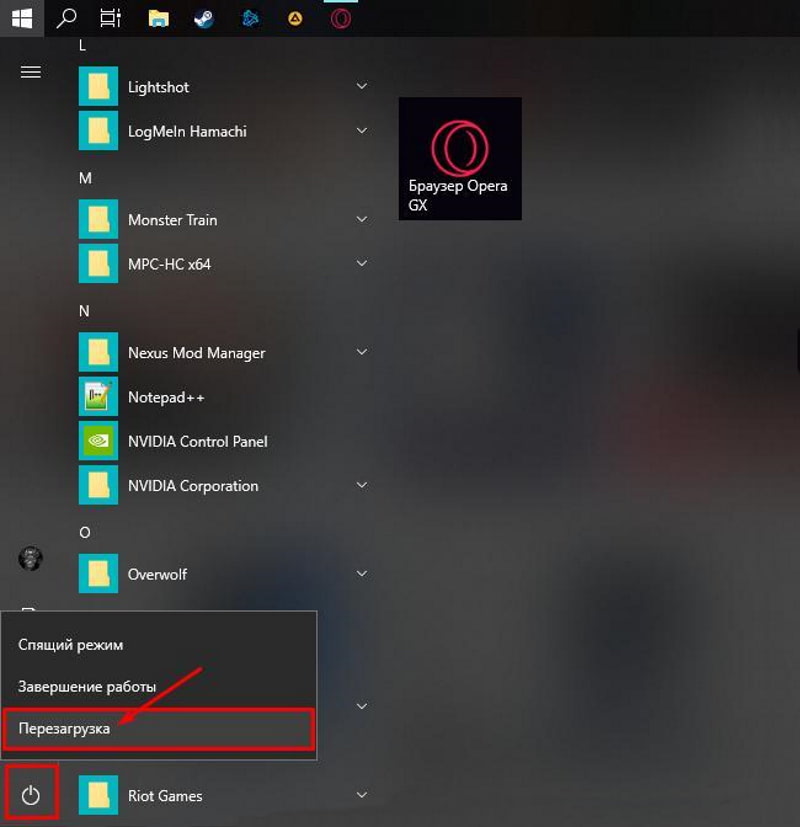
Якщо всі методи, згадані вище, не працюють, ви можете перезавантажити ноутбук або вимкнути його, а потім знову включити його пізніше.
Перезавантаження ноутбука - найпоширеніше рішення більшості проблем, оскільки воно працює! Багато додатків, які залишають електричні сліди, і вони перезапускати. Наприклад помилки, такі як непрацюючий USB-порт, можуть бути виправлені, і більшість проблем з вашим ноутбуком будуть усунені, залишивши вас з чистим аркушем.
У тому малоймовірному випадку, якщо ваш USB-порт як і раніше не працює, ви можете спробувати останній метод, згаданий нижче.
7. Оновлення свій пристрій.
Останній спосіб, який вам слід зробити, - це оновити свій лептоп. Хоча вони дуже дратують, оновлення ОС вашого ноутбука дуже важливо. Більшість оновлень містять важливі виправлення, вони підвищують безпеку, а також усувають безліч помилок, які могли бути на вашому ноутбуці.
Хто знає, одна з цих помилок може бути причиною того, що ваші USB-порти не працюють. Windows буде періодично оновлювати ваш лептоп, але бувають випадки, коли це не вдається. Це часто викликає проблеми з вашим лептопом, і ми радимо вам оновити його вручну або примусово.
Ви можете зробити це, перейшовши в «Налаштування», знайдіть і натисніть «Оновлення та безпеку», а потім знайдіть вкладку «Оновлення Windows». Ви повинні побачити опцію поновлення вікон під назвою «Перевірити наявність оновлень». Клацання по ньому зазвичай пропонує вашому ноутбуку завантажити оновлення Windows.
Це останній спосіб, тому що він найбільш трудомісткий. Але так само, як перезавантаження ноутбука, вона може вирішити більшість проблем, таких як непрацюючий порт USB.
Висновок
Зрештою, несправність ваших USB-портів викликана несправним обладнанням, несправним програмним забезпеченням або поєднанням того і іншого. Дотримуючись наведених вище рішень, ви повинні виправити USB-порти вашого ноутбука. Постарайтеся дотримуватися їх в порядку зростання, оскільки перші рішення не так трудомісткі, як інші. Якщо у вас все ще неробочі порти, то ви завжди можете звернутися за допомогою до наших фахівців з «Сервісного центру», вони не тільки визначать проблему, але і виправлять її.
Останнє оновлення: 07.11.2023





