 КОНТАКТИ
 Доставка
 Оплата
 Гарантія
 Статті та Акції
 Відгуки
 Сервісний центр
 Вакансії



 Огляди ноутбуків
  Схеми плат
  Статті по ремонту
  Корисні поради
  Акції та знижки
 Ноутбук працює, але матриця без зображення
.jpg)
Не панікуйте, якщо ваш ноутбук HP, Acer, Dell, Lenovo або Asus включається, але не відображається екран, тобто він просто чорний, але все ще працює. Ось перевірені рішення для вирішення проблеми чорного екрану ноутбука.
Чорний екран ноутбука виникає, коли пошкоджений графічний драйвер або проблема з підсвічуванням ЖК-дисплея. Щоб протестувати дисплей, ви можете підключити зовнішній монітор і перезавантажити комп'ютер. Якщо зображення відображається на зовнішньому моніторі, можливо, існує конфлікт графічного драйвера з ЖК-дисплеєм ноутбука , в результаті чого екран ноутбука стає чорним, але сам ноутбук все ще працює.
3 способи, які можуть вирішити проблему з чорним екраном ноутбука
Часто можна побачити чорний екран смерті ноутбука після входу в систему з курсором, без дисплея, без параметрів, просто нічого. За роки роботи в ІТ-сфері проблема ноутбука з «світлодіодним лампою горить, жорсткий диск ноутбука працює, але немає дисплея» часто трапляється з користувачами, особливо коли Microsoft випускає оновлення для операційної системи Windows.
І відповідне усунення неполадок для чорного екрану ноутбука можна знайти де завгодно в Інтернеті, більшість з них буде пов'язано зі скиданням Windows або скиданням компонентів, який стирає дані жорсткого диска. Натисніть і утримуйте кнопку живлення на пристрої протягом 10 секунд, щоб вимкнути його, потім відключіть адаптер. Через 30 секунд знову підключіть адаптер і перезавантажте пристрій. Якщо ви все ще бачите чорний екран, продовжуйте читати.
1. Повне скидання ноутбука, щоб усунути порожній екран ноутбука
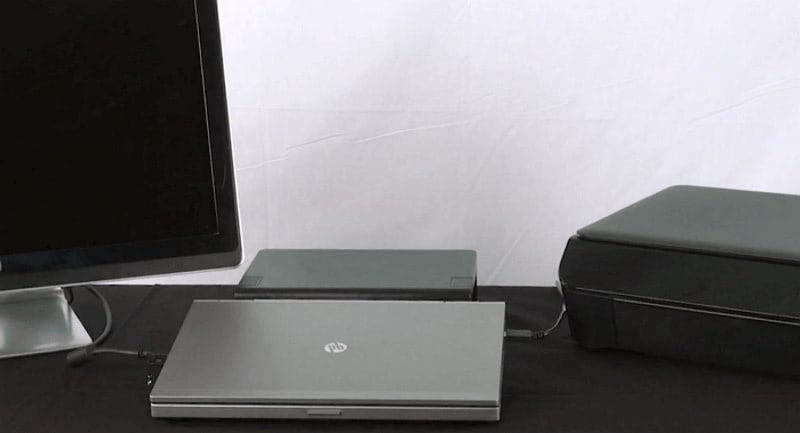
Виробники ваших ноутбуків повинні дозволити вам виконати повний або заводський скидання ноутбука, якщо у нього є проблеми з запуском або інші несправності. Якщо ви не знаєте, як виконати повне скидання, спробуйте зв'язатися з виробником або зверніться за допомогою на офіційний форум підтримки. Цей спосіб видаляє дані і додатки, проте, він іноді допомагає вирішити проблему з порожнім або чорним дисплеєм. Як приклад ми візьмемо ноутбук HP:
- Вимикаємо ноутбук. Відключіть портативний комп'ютер від реплікатора портів або док-станції.
- Вимкніть всі зовнішні підключення периферійних пристроїв, такі як USB-накопичувачі, зовнішні дисплеї та принтери. Вимкніть адаптер змінного струму від ноутбука. Видаліть всі зовнішні диски.
- Вийміть акумулятор з акумуляторного відсіку. Відключивши акумулятор ноутбука і блок живлення ноутбука, натисніть і утримуйте кнопку «Живлення» близько 15 секунд, щоб злити з конденсаторів залишковий електричний заряд.
- Вставте акумулятор і знову підключіть адаптер змінного струму до ноутбука, але не підключайте жодні периферійні пристрої.теле
- Натисніть кнопку «Power», щоб включити ноутбук. Ноутбук запускається нормально або відкривається меню запуску.
- Якщо відкриється меню запуску, за допомогою клавіш зі стрілками на клавіатурі ноутбука виберіть «Звичайний запуск Windows» і натисніть «Enter».
Після відкриття Windows повторно підключіть кожне відключене периферійний пристрій, по одному пристрою за раз, поки все пристрою не будуть підключені заново.
2. Підключення зовнішнього монітора для перевірки дисплея

Екран може залишатися чорним, якщо пошкоджений графічний драйвер або проблема з підсвічуванням ЖК-дисплея. Щоб перевірити дисплей, підключіть зовнішній монітор і перезавантажте ноутбук. Цей тест корисний, якщо дисплей чорний, але ви чуєте, що ноутбук працює. Ви можете підключити більшість моніторів і інших пристроїв відображення, таких як проектори, за допомогою кабелів VGA, DVI, HDMI або DisplayPort.
Крок 1. Підключіть до ноутбука зовнішній монітор.
Знайте відеороз'єми на вашому ноутбуі і пристроях відображення, щоб уникнути проблем і отримати максимально можливу якість зображення.
З'єднання HDMI також може передавати звук. Аудіосигнал HDMI втрачається при використанні адаптера DVI-HDMI або кабелю. Ви не можете підключити DVI-D до VGA.
Крок 2. Якщо на екрані не відображається на зовнішньому моніторі, натискайте «F4», поки не з'явиться зображення екрану.
Крок 3. Якщо зображення відображається на зовнішньому моніторі, можливо, є конфлікт між графічним драйвером і ЖК-дисплеєм ноутбука. Завантажити та встановити останні версії драйверів відеокарти і набору мікросхем для вашого комп'ютера.
Крок 4. Якщо ви чуєте звуки роботи, але зображення не відображається ні на одному з дисплеїв, ви можете змінити монітор або відправити ноутбук в сервіс.
3. Повторне встановлення модулів пам'яті, щоб виправити чорний екран ноутбука
Якщо модуль пам'яті не закріплений, це зазвичай призводить до того, що ноутбук не відображає зображення. Таким чином, перевстановлення модулів оперативної пам'яті ноутбука може вирішити проблему з порожнім або чорним екраном на ноутбуці. Витягнувши адаптер змінного струму з ноутбука, вийнявши і перевстановити модуль пам'яті, а потім підключіть адаптер змінного струму до ноутбука, ви, нарешті, можете це зробити.
Крок 1. Вимкніть ноутбук, а потім від'єднати його. Перед початком будь-якої процедури, торкнувшись заземленого металевого предмета, щоб зняти статичну електрику.
Крок 2. Зніміть кришку, щоб отримати доступ до пам'яті.
Крок 3. Знімаємо модулі пам'яті з ноутбука.
Крок 4. Вставте всі модулі пам'яті.
Крок 5. Виконайте всі тести, щоб переконатися, що портативний комп'ютер може запускатися і працювати в операційній системі Windows.
Екран ноутбука все ще чорний?
Якщо ваш ноутбук включається, але не відображається дисплей, не хвилюйтеся і спробуйте методи, перераховані вище. Якщо проблема була саме в матриці, тоді ви зможете купити гідну заміну у нас в магазині «Zeto.ua». Але може проблема не в моніторі, а в іншому компоненті ноутбука, але ви не хвилюйтеся! У нас в магазині не тільки матриці, але і інші компоненти ноутбуків. На кожну модель ноутбука, у нас знайдеться комплектує до ноутбука. Також на всі товари в нас є гарантія. Якщо ви не знаєте, як саме підібрати собі пристрій, тоді наші консультанти допоможуть вам з цим! Більш детальну інформації ви завжди зможете дізнатися за телефоном в «Контактах».
Останнє оновлення: 07.11.2023





