Чому мій ноутбук не включається? 10 способів усунення неполадків з включенням ноутбука
.jpg)
Якщо ваш ноутбук з Windows не включається або не запускається, не панікуйте. Це може бути швидше дрібна проблема, ніж катастрофа. Спробуйте підключити
інший блок живлення до ноутбука і переконайтеся, що дисплей працює правильно. Ви також можете прослуховувати звукові сигнали з кодом помилки від материнської плати при запуску, як ще один спосіб визначити, чому ваш ноутбук не включається.
Ваша перша реакція, коли ви виявите, що ваш ноутбук не запускається, ймовірно, паніка, але проблема часто не є катастрофічною. Швидше за все, це банальний і легко виправляється глюк.
Існує безліч причин, за якими ваш пристрій не включається, і безліч визначень «не включається», починаючи від «нічого не відбувається» до «система Windows не запускається належним чином».
Як усунути неполадки на ноутбуці, якщо він не включається
Нижче наведені 10 найбільш поширених рішень для запуску вашого ноутбука з урахуванням цього спектру проблем.

Якщо ви спробуєте включити ноутбук і нічого не відбувається, зазвичай є тільки дві проблеми. Або внутрішнє джерело живлення комп'ютера вийшов з ладу, і в цьому випадку його, ймовірно, необхідно замінити, або в ваш ноутбук не надходить електрика.
Вимкніть ноутбук від того місця, де він в даний момент підключений, і підключіть його безпосередньо до розетки, минаючи ІБП, обмежувач перенапруги або подовжувач. Якщо раніше нічого не відбувається, переконайтеся, що розетка працює, підключивши до неї що-небудь ще, наприклад настільну лампу, і переконайтеся, що вона включається.
Спробуйте інший кабель живлення

Спробуйте замінити старий шнур живлення на новий, сумісний. Це може бути невеликою ймовірністю, але варто спробувати. Якщо у вас є запасний кабель живлення, замініть ним старий. У разі, якщо старий кабель вийшов з ладу, ноутбук повинен запуститися з новим.
Зарядіть акумулятор
Якщо ви вже замінили компоненти, може варто дати акумулятору зарядитися. Підключіть ноутбук до розетки і дайте акумулятору зарядитися протягом не менше півгодини. Потім спробуйте знову його включити.
Розшифрувати звукові коди
Деякі материнські плати ноутбука видають набір звукових сигналів при запуску. Кожен звук може мати своє значення, вказуючи на стан пристрою. Щоб зрозуміти, що означає кожен сигнал, зверніться до керівництва користувача або служби підтримки.
На жаль, не всі материнські плати навіть використовують звукові коди, тому це може бути неможливим варіантом.
Перевірте свій дисплей
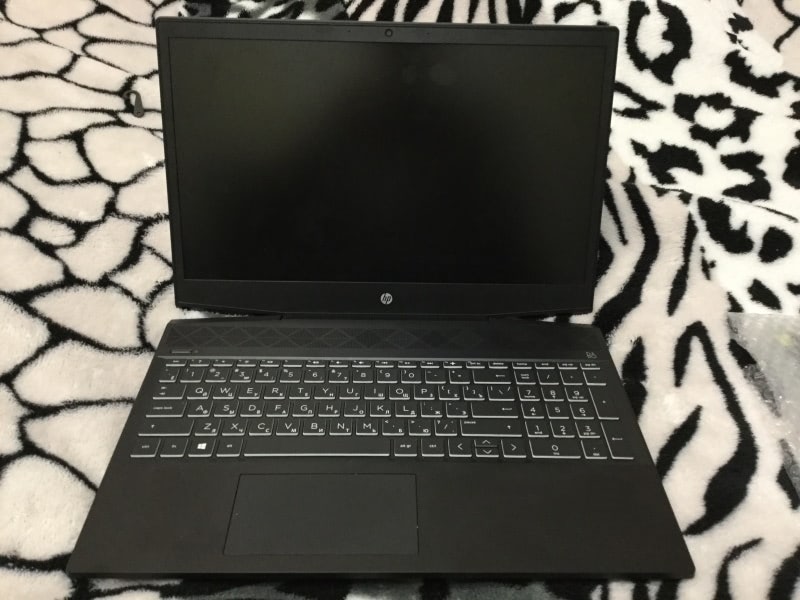
Якщо ноутбук видно працює, але екран залишається темним, переконайтеся, що монітор включений. Перевірте яскравість, можливо вона була випадково встановлена на нуль.
Спробуйте безпечний режим
Якщо ви можете отримати доступ до BIOS вашого ноутбука, ви також зможете отримати доступ до спеціальних параметрами завантаження Windows. Якщо можливо, запустіть комп'ютер у безпечному режимі. Це може бути складно, тому ось як це зробити.
- Якщо є які-небудь індикатори живлення або ознаки активності, утримуйте кнопку живлення протягом 10 секунд, щоб вимкнути його;
- Натисніть кнопку живлення, щоб увімкнути ноутбук;
- На різних ноутбука він включається по своєму, тому вам найлегше буде дістати цю інформацію з інтернету за своїм бренду ноутбука;
- Після того як зайшли в «Безпечний режим»;
- На сторінці «Виберіть варіант» виберіть «Пошук та усунення несправностей»;
- Виберіть «Додаткові параметри»;
- Виберіть «Параметри запуску»;
- Натисніть «Перезавантажити»;
- Коли ноутбук перезавантажиться, виберіть «Безпечний режим з підтримкою мережі» зі списку варіантів.
Якщо ваш ноутбук завантажується нормально, спробуйте скасувати всі недавні зміни, які ви внесли. Це може включати видалення недавно доданого обладнання. Ви також можете виконати відкат ноутбука до чистої установки Windows за допомогою розділу «Скинути цей ноутбука» в настройках Windows.
Відключення зайвого обладнання
Щоб максимально спростити усунення неполадок, вимкніть все обладнання, яке не є абсолютно необхідним. Роз'єднайте принтер, сканер, клавіатуру і все інше, що підключено до ноутбука. Потім спробуйте включити ноутбук, використовуючи лише кабель живлення.
Перевірте на наявність програм-вимагачів або вірусів
Якщо ваш пристрій явно включається, але не завантажується належним чином в Windows, можливо, ваш ноутбук заражений шкідливим ПЗ, наприклад вірусом або програмою-здирником. Погано написане шкідливе ПО може містити досить помилок, що заважає правильній роботі Windows.
Підключіть USB-накопичувач до ноутбука
Ви можете спробувати отримати доступ до свого антивірусного програмного забезпечення з USB-накопичувача. Спробуйте завантажити ноутбук не з внутрішнього
жорсткого диска, а з USB-накопичувача. Якщо ви можете успішно запустити ноутбук таким чином, ви можете використовувати антивірусне програмне забезпечення, щоб перевірити свій ноутбук на наявність небажаного програмного забезпечення.
Висновок
Якщо ви знайшли проблему, і це виявилася одна з комплектуючих ноутбука, тоді можете прямо зараз замовити її в нашому інтернет-магазині «Zeto.ua». Також на всі товари в нас є гарантія. Якщо ви не знаєте, як саме підібрати собі пристрій, тоді наші консультанти допоможуть вам з цим! У нас ви не тільки можете купити акумулятор, а й інші комплектуючі для ноутбука. Більш детальну інформації ви завжди зможете дізнатися за телефоном в «Контактах».
Останнє оновлення: 19.10.2023
 КОНТАКТИ
 Доставка
 Оплата
 Гарантія
 Статті та Акції
 Відгуки
 Сервісний центр
 Вакансії



 Огляди ноутбуків
  Схеми плат
  Статті по ремонту
  Корисні поради
  Акції та знижки




